




![[G]amerz-Comunity](http://i.imgur.com/AWyZGNP.png "[G]amerz-Comunity")


Assalamualaikum Sobat.!
Kali ini saya akan memberikan Tips 'N Trick bermanfaat bagi sobat nih bagi yang suka Photoshop, Untuk sobat yang belum tau Cara Membuat Animasi Kilauan Pada Tulisan Dengan Photoshop ini menjadi inspirasi saya untuk membuat artikel ini karena di Grup Facebook banyak yang bertanya atau minta Req caranya... yaudah saya buat aja nih tricknya, Yuk yang penasaran Caranya Cekidot,XD !!
Pertama, Sobat Buka Dahulu Photoshop.
Kemudian Sobat Klik file Pada Sudut atas kanan dan pilih New.
Tentukan Ukuran Besar Background yang akan sobat buat.

Setelah itu klik, Oke.
Kemudian, Sobat Tentukan Backgroundnya dahulu. Caranya pasti sobat udah tau.
Nah Pasti Muncul Layers Seperti ini kan?? XD

Kemudian Sobat Tulis Teks yang akan Dibuat. Contohnya Seperti ini!!

Jika sudah Membuat Seperti itu... Sobat Buat Layer Baru Lagi... Dengan Klik Ctrl + Shift + N --->Ok
Kemudian Sobat Klik Gradient Tools, Perhatikan Lingkaran Merah.

Kemudian Sobat Atur Dahulu Warna Gradient Diatas Sekali. Dengan Tampilan White and Transparent. Nih Lebih jelasnya..

Setelah Itu Klik Oke...!!
Kemudian, Sobat Atur Gradien dengan model gambar dibawah ini yang dilingkari!!

Lalu sobat mulai membuat Garis Gradient,,,, Gak usah terlalu tebal ya garis gradientnya ^_^
nanti jadinya seperti ini...

Jika Sudah,, Sobat Klik kanan pada Layers Teks Anonymous Revenge Seperti ini.. dan klik Conver to Smart Object.

Jika Sudah Sobat klik kanan Juga Layers Gradientnya Lalu pilih Create Clipping Mask.

Nah Pasti Jadinya Seperti ini...

Kemudian Sobat Pindahkan Gradient Kilaunya Ke Ujung Kanan Tulisan untuk Dibuat Animasi..
nih seperti ini...

Kemudian sobat Klik Menu Photoshop Diatas Window ---->Animation

Nah akan Muncul Window Seperti ini, Lingkaran merah, sobat bisa atur delay kecepatan gerak kilaunya...

Kemudian Sobat klik Selected Frames. Seperti Gambar dibawah ini..

Setelah diklik muncul gambar seperti dibawah ini...

Kemudian Sobat Geser Kilau Gradientnya sampai ke sudut kanan teks sambil menghitung langkah geraknya,,,

Jika sudah Dihitung langkah pergerakkan dari sudut kiri ke sudut kanan, Sobat klik Tweens Animation Frames sebelah kiri Selected freames yang sebelumnya sobat klik, Lalu masukkan jumlah langkah yang sobat hitung tadi...
seperti ini, kalo punya saya 30 yah sob XD

Klik OK.
Kemudian Akan Muncul Frames Banyak. Untuk Tes apakah berkerja dengan baik sobat klik Play!!
Jika sudah Bekerja Dengan Baik, Sobat Save Dahulu Dengan .PSD Dahulu...
Jika Sudah Disave PSD, Sobat Kembali Mengklik File disudut kanan atas... lalu pilih Save For web & Device.

Jika Sudah, akan Muncul Tampilan Seperti Gambar Dibawah ini, Ikuti Setting Seperti ini..

Jika sudah, Save as typenya dibiarkan Images Only (*.gif) kemudian Klik Save.
Saya Sarankan Savenya jangan 1 folder dengan .PSD tadi karena kalo digabung biasanya file GIF nya gak muncul... ya itu sih di PC saya.
Nah Kemudian Lihat Hasilnya akan Seperti ini!! XD Atau sobat juga bisa liat tulisan di header blog ini ^_^ Gimana, Gampang kan??

Jika Sobat ingin bertanya berkaitan dengan artikel ini silahkan saja dikomen, akan saya jawab...
Sekian Artikel Hari ini yang dapat saya sampaikan dengan Artikel Berjudul Cara Membuat Animasi Kilauan Pada Tulisan Dengan Photoshop Semoga artikel ini bermanfaat dan dapat menambah ilmu bagi sobat, Wassalamualaikum Wr. Wb.
Copass?? Sertakan Link Sumber!! Gak Ada Link Sumber?? Dosa Tanggung Sendiri!!
Kali ini saya akan memberikan Tips 'N Trick bermanfaat bagi sobat nih bagi yang suka Photoshop, Untuk sobat yang belum tau Cara Membuat Animasi Kilauan Pada Tulisan Dengan Photoshop ini menjadi inspirasi saya untuk membuat artikel ini karena di Grup Facebook banyak yang bertanya atau minta Req caranya... yaudah saya buat aja nih tricknya, Yuk yang penasaran Caranya Cekidot,XD !!
Pertama, Sobat Buka Dahulu Photoshop.
Kemudian Sobat Klik file Pada Sudut atas kanan dan pilih New.
Tentukan Ukuran Besar Background yang akan sobat buat.
Setelah itu klik, Oke.
Kemudian, Sobat Tentukan Backgroundnya dahulu. Caranya pasti sobat udah tau.
Nah Pasti Muncul Layers Seperti ini kan?? XD
Kemudian Sobat Tulis Teks yang akan Dibuat. Contohnya Seperti ini!!
Jika sudah Membuat Seperti itu... Sobat Buat Layer Baru Lagi... Dengan Klik Ctrl + Shift + N --->Ok
Kemudian Sobat Klik Gradient Tools, Perhatikan Lingkaran Merah.
Kemudian Sobat Atur Dahulu Warna Gradient Diatas Sekali. Dengan Tampilan White and Transparent. Nih Lebih jelasnya..
Setelah Itu Klik Oke...!!
Kemudian, Sobat Atur Gradien dengan model gambar dibawah ini yang dilingkari!!
Lalu sobat mulai membuat Garis Gradient,,,, Gak usah terlalu tebal ya garis gradientnya ^_^
nanti jadinya seperti ini...
Jika Sudah,, Sobat Klik kanan pada Layers Teks Anonymous Revenge Seperti ini.. dan klik Conver to Smart Object.
Jika Sudah Sobat klik kanan Juga Layers Gradientnya Lalu pilih Create Clipping Mask.
Nah Pasti Jadinya Seperti ini...
Kemudian Sobat Pindahkan Gradient Kilaunya Ke Ujung Kanan Tulisan untuk Dibuat Animasi..
nih seperti ini...
Kemudian sobat Klik Menu Photoshop Diatas Window ---->Animation
Nah akan Muncul Window Seperti ini, Lingkaran merah, sobat bisa atur delay kecepatan gerak kilaunya...
Kemudian Sobat klik Selected Frames. Seperti Gambar dibawah ini..
Setelah diklik muncul gambar seperti dibawah ini...
Kemudian Sobat Geser Kilau Gradientnya sampai ke sudut kanan teks sambil menghitung langkah geraknya,,,
Jika sudah Dihitung langkah pergerakkan dari sudut kiri ke sudut kanan, Sobat klik Tweens Animation Frames sebelah kiri Selected freames yang sebelumnya sobat klik, Lalu masukkan jumlah langkah yang sobat hitung tadi...
seperti ini, kalo punya saya 30 yah sob XD
Klik OK.
Kemudian Akan Muncul Frames Banyak. Untuk Tes apakah berkerja dengan baik sobat klik Play!!
Jika sudah Bekerja Dengan Baik, Sobat Save Dahulu Dengan .PSD Dahulu...
Jika Sudah Disave PSD, Sobat Kembali Mengklik File disudut kanan atas... lalu pilih Save For web & Device.
Jika Sudah, akan Muncul Tampilan Seperti Gambar Dibawah ini, Ikuti Setting Seperti ini..
Jika sudah, Save as typenya dibiarkan Images Only (*.gif) kemudian Klik Save.
Saya Sarankan Savenya jangan 1 folder dengan .PSD tadi karena kalo digabung biasanya file GIF nya gak muncul... ya itu sih di PC saya.
Nah Kemudian Lihat Hasilnya akan Seperti ini!! XD Atau sobat juga bisa liat tulisan di header blog ini ^_^ Gimana, Gampang kan??
Jika Sobat ingin bertanya berkaitan dengan artikel ini silahkan saja dikomen, akan saya jawab...
Sekian Artikel Hari ini yang dapat saya sampaikan dengan Artikel Berjudul Cara Membuat Animasi Kilauan Pada Tulisan Dengan Photoshop Semoga artikel ini bermanfaat dan dapat menambah ilmu bagi sobat, Wassalamualaikum Wr. Wb.
Copass?? Sertakan Link Sumber!! Gak Ada Link Sumber?? Dosa Tanggung Sendiri!!
Tag :// Photoshop,
Tag :// Tips 'N Trick
Hallo Sobat, Alhamdulillah nih Blog Anonymous-Revenge Mendapatkan Award yang Pertama kalinya. XD setelah saya susah" Re-Design Template Wah, Dapat Juara 9 Alhamdulillah....
ini dia Award Hadiah Yang Diterima Oleh Anonymous Revenge

Nah Jika Sobat tidak percaya atau mau melihat juara lainnya nih sobat Klik Disini
Saya berterima kasih kepada:
Allah SWT.
Partner
Teman Blogging
The Cyber Zone
Dan Sobat.
Terima Kasih ^_^
ini dia Award Hadiah Yang Diterima Oleh Anonymous Revenge
Juara 9:
Nama Author:Asfarul Haq
Umur: 14 Tahun
Nama Blog: Anonymous Revenge
Nama Template: Blue Revenge Style V.1
Makna Template: Memotivasi Warna Yang Lebih Cerah
Url Blog: http://anonymous-revenge.blogspot.com/
Url Facebook:https://www.facebook.com/asfarul.biasebiasejak
Design/Redesign: Re Design
Ori template: S-SkyseR V.7
Menurut kalian Blog saya: Keren Cucok Bagus hahahha :v
Nah Jika Sobat tidak percaya atau mau melihat juara lainnya nih sobat Klik Disini
Saya berterima kasih kepada:
Allah SWT.
Partner
Teman Blogging
The Cyber Zone
Dan Sobat.
Terima Kasih ^_^
Tag :// Award

Assalamualaikum Wr. Wb.
Haloo Sobat, hampir setiap hari saya akan memberikan posting yang layak dicoba oleh sobat nih XD. kali ini saya akan memberikan trik blog Cara Memasang Anti Ctrl + U Dan mengalihkan Ke Gambar. Ya saya membuat posting ini agar blog sobat script blognya gak diambil oleh orang(Maling) atau biasa disebut plagiat XD. Ctrl + U berguna untuk mengambil script CSS blog sobat jadi, jelas donk, Sobat yang susah" masukkin CSS dengan mudah diambil orang begitu saja? oke kita langsung saja dengan cara membuatnya. Cara ini paling mudah jadi untuk yang baru bergabung di dunia blogging (Newbie) dapat mengerti caranya :D....
Untuk Demonya, Sobat Bisa Tekan Ctrl + U Di Blog Saya, hehehe gimana?
kalo mau liat caranya yuk langsung saja.
Pertama sobat pastinya Login Blogger dahulu.
Masuk Dashboard ---> Template ---> Edit Html.
Cari Kode </body> untuk memudahkan pencarian, Gunakan Ctrl + F
Masukkan Kode Dibawah ini tepat diatas kode </body>
<script type='text/javascript'>
//<![CDATA[
shortcut={all_shortcuts:{},add:function(a,b,c){var d={type:"keydown",propagate:!1,disable_in_input:!1,target:document,keycode:!1};if(c)for(var e in d)"undefined"==typeof c[e]&&(c[e]=d[e]);else c=d;d=c.target,"string"==typeof c.target&&(d=document.getElementById(c.target)),a=a.toLowerCase(),e=function(d){d=d||window.event;if(c.disable_in_input){var e;d.target?e=d.target:d.srcElement&&(e=d.srcElement),3==e.nodeType&&(e=e.parentNode);if("INPUT"==e.tagName||"TEXTAREA"==e.tagName)return}d.keyCode?code=d.keyCode:d.which&&(code=d.which),e=String.fromCharCode(code).toLowerCase(),188==code&&(e=","),190==code&&(e=".");var f=a.split("+"),g=0,h={"`":"~",1:"!",2:"@",3:"#",4:"$",5:"%",6:"^",7:"&",8:"*",9:"(",0:")","-":"_","=":"+",";":":","'":'"',",":"<",".":">","/":"?","\\":"|"},i={esc:27,escape:27,tab:9,space:32,"return":13,enter:13,backspace:8,scrolllock:145,scroll_lock:145,scroll:145,
capslock:20,caps_lock:20,caps:20,numlock:144,num_lock:144,num:144,pause:19,"break":19,insert:45,home:36,"delete":46,end:35,pageup:33,page_up:33,pu:33,pagedown:34,page_down:34,pd:34,left:37,up:38,right:39,
down:40,f1:112,f2:113,f3:114,f4:115,f5:116,f6:117,f7:118,f8:119,f9:120,f10:121,f11:122,f12:123},j=!1,l=!1,m=!1,n=!1,o=!1,p=!1,q=!1,r=!1;d.ctrlKey&&(n=!0),d.shiftKey&&(l=!0),d.altKey&&(p=!0),d.metaKey&&(r=!0);for(var s=0;k=f[s],s<f.length;s++)"ctrl"==k||"control"==k?(g++,m=!0):"shift"==k?(g++,j=!0):"alt"==k?(g++,o=!0):"meta"==k?(g++,q=!0):1<k.length?i[k]==code&&g++:c.keycode?c.keycode==code&&g++:e==k?g++:h[e]&&d.shiftKey&&(e=h[e],e==k&&g++);if(g==f.length&&n==m&&l==j&&p==o&&r==q&&(b(d),!c.propagate))return d.cancelBubble=!0,d.returnValue=!1,d.stopPropagation&&(d.stopPropagation(),d.preventDefault()),!1},this.all_shortcuts[a]={callback:e,target:d,event:c.type},d.addEventListener?d.addEventListener(c.type,e,!1):d.attachEvent?d.attachEvent("on"+c.type,e):d["on"+c.type]=e},remove:function(a){var a=a.toLowerCase(),b=this.all_shortcuts[a];delete this.all_shortcuts[a];if(b){var a=b.event,c=b.target,b=b.callback;c.detachEvent?c.detachEvent("on"+a,b):c.removeEventListener?c.removeEventListener(a,b,!1):c["on"+a]=!1}}},shortcut.add("Ctrl+U",function(){top.location.href="http://i.imgur.com/W4ckeXa.jpg"});
Keterangan:
Jika Sobat ingin mengganti gambar buatan sobat sendiri, sobat bisa ganti tulisan berwarna Merah Dengan Link Gambar Sobat.
Setelah itu, Simpan.
Kemudian Sobat Lihat Hasilnya.
Mudah kan?
Sekian Artikel hari ini yang dapat Saya sampaikan dengan artikel berjudul Cara Memasang Anti Ctrl + U Dan mengalihkan Ke Gambar Semoga Artikel ini dapat bermanfaat dan berguna bagi sobat. Wassalam...
Copas?? Sertakan Link Sumber!! Gak Ada Link Sumber?? Dosa Tanggung Sendiri!!
Tag :// Tips 'N Trick,
Tag :// Trik Blog
Halo Sobat....
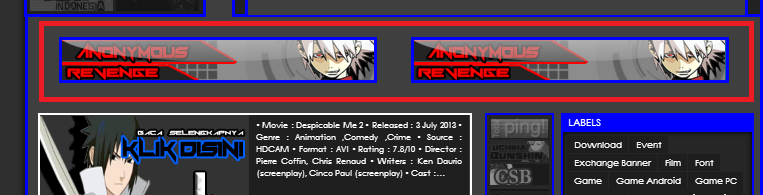
Kali ini saya akan post Cara Membuat Slot Banner Slider Menjadi 2 Bagian. Mungkin kalo sobat ingin liat Demonya sobat bisa liat diatas post ini atau SS diatas!!.. Yuk langsung saja liat caranya..
Pertama yang pastinya sobat masuk Blogger
Kemudian Dashboard ---> Template ---> Edit Html
Kemudian, Sobat Masukkan CSSnya dulu ya...
Cari Kode CSS ]]></b:skin> Agar lebih mudah pencarian sobat gunakan Tombol Ctrl+F
Jika sudah ketemu, Sobat masukkan kode dibawah ini tepat diatas kode ]]></b:skin>
/*ARSlider*/
#slider4 {
background:rgba(7,111,192, .7);
border:5px solid #0000ff;;
width: 468px;
height: 60px;
top:0px;
right:-2px;
margin-top:20px;
margin-bottom:20px;
margin-left:50px;
overflow: hidden;
-moz-transition: all 170ms ease-in;
-webkit-transition: all 170ms ease-in;
-o-transition: all 170ms ease-in;
position: relative;
}
#mask4 {
overflow:hidden;
}
#slider4:hover #pause {
opacity:1;
}
#slider4:hover #progress {
background-color:#DDD;
}
#slider4:hover ul, #slider4:hover #progress, #slider4:hover #overlay {
-moz-animation-play-state:paused;
-webkit-animation-play-state:paused;
}
#pause4 {
width:468px;
height:60px;
position:absolute;
top:0;
opacity:0;
pointer-events:none;
-moz-transition:all 170ms ease-in;
-webkit-transition:all 170ms ease-in;
-o-transition:all 170ms ease-in;
}
#progress4 {
width:1px;
height:1px;
background-color:transparent;
-moz-animation:progress 35s infinite;
-webkit-animation:progress 35s infinite;
position:relative;
top:-1px;
-moz-transition:all 170ms ease-in;
-webkit-transition:all 170ms ease-in;
-o-transition:all 170ms ease-in;
}
#overlay4 {
width:4680px;
height:60px;
position:absolute;
top:0;
pointer-events:none;
-moz-transition:all 170ms ease-in;
-webkit-transition:all 170ms ease-in;
-o-transition:all 170ms ease-in;
opacity:0.5;
-moz-animation:overlay-fade 35s infinite;
-webkit-animation:overlay-fade 35s infinite;
}
#slider4 ul {
width:2400px;
list-style:none;
padding:0;
margin:0;
-moz-animation:slide-animation 35s infinite;
-webkit-animation:slide-animation 35s infinite;
position:relative;
left:0px;
overflow:hidden;
}
#slider4 li {
display:inline;
width:468px;
height:60px;
margin:0;
padding:0;
float:left;
position:relative;
}
#slider4 li:last-of-type {
background-color:#362c30;
}
#slider4 li a {
display:block;
text-decoration:none;
}
#slider4 li span {
display:block;
width:560px;
padding:15px 20px;
position:absolute;
bottom:0;
left:0;
background-color:rgba(54,44,48,0.6);
border-top:1px solid #000000;
text-shadow:1px 1px 1px #362c30;
pointer-events:none;
text-align:left;
}
@-webkit-keyframes slide-animation {
0% {opacity:0;}
2% {opacity:1;}
20% {left:0px; opacity:1;}
22.5% {opacity:0.6;}
25% {left:-468px; opacity:1;}
45% {left:-468px; opacity:1;}
47.5% {opacity:0.6;}
50% {left:-936px; opacity:1;}
70% {left:-936px; opacity:1;}
72.5% {opacity:0.6;}
75% {left:-1404px; opacity:1;}
95% {opacity:1;}
98% {left:-1404px; opacity:0;}
100% {left:0px; opacity:0;}
}
@-moz-keyframes slide-animation {
0% {opacity:0;}
2% {opacity:1;}
20% {left:0px; opacity:1;}
22.5% {opacity:0.6;}
25% {left:-468px; opacity:1;}
45% {left:-468px; opacity:1;}
47.5% {opacity:0.6;}
50% {left:-936px; opacity:1;}
70% {left:-936px; opacity:1;}
72.5% {opacity:0.6;}
75% {left:-1404px; opacity:1;}
95% {opacity:1;}
98% {left:-1404px; opacity:0;}
100% {left:0px; opacity:0;}
}
@-webkit-keyframes progress {
0% {width:0px; opacity:0;}
2% {width:0px; opacity:1;}
20% {width:468px; opacity:1;}
22.5% {width:468px; opacity:0;}
22.59% {width:0px;}
25% {width:0px; opacity:1;}
45% {width:468px; opacity:1;}
47.5% {width:468px; opacity:0;}
47.59% {width:0px;}
50% {width:0px; opacity:1;}
70% {width:468px; opacity:1;}
72.5% {width:468px; opacity:0;}
72.59% {width:0px;}
75% {width:0px; opacity:1;}
95% {width:468px; opacity:1;}
98% {width:468px; opacity:0;}
100% {width:0px; opacity:0;}
}
@-moz-keyframes progress {
0% {width:0px; opacity:0;}
2% {width:0px; opacity:1;}
20% {width:468px; opacity:1;}
22.5% {width:468px; opacity:0;}
22.59% {width:0px;}
25% {width:0px; opacity:1;}
45% {width:468px; opacity:1;}
47.5% {width:468px; opacity:0;}
47.59% {width:0px;}
50% {width:0px; opacity:1;}
70% {width:468px; opacity:1;}
72.5% {width:468px; opacity:0;}
72.59% {width:0px;}
75% {width:0px; opacity:1;}
95% {width:468px; opacity:1;}
98% {width:468px; opacity:0;}
100% {width:0px; opacity:0;}
}
@-webkit-keyframes overlay-fade {
0% {opacity:0;}
2% {opacity:0.5;}
95% {opacity:0.5;}
98% {opacity:0;}
100% {opacity:0;}
}
@-moz-keyframes overlay-fade {
0% {opacity:0;}
2% {opacity:0.5;}
95% {opacity:0.5;}
98% {opacity:0;}
100% {opacity:0;}
}
#slider4 ul li span h2 {
font-size:24px;
line-height:24px;
color:#fff;
font-weight:normal;
font-family:'Communist-Regular';
text-shadow:1px 1px 1px #362c30;
}
/*ARSlider*/
#slider3 {
background:rgba(7,111,192, .7);
border:5px solid #0000ff;;
width: 468px;
height: 60px;
top:0px;
right:-2px;
margin-top:20px;
margin-bottom:20px;
margin-left:50px;
overflow: hidden;
-moz-transition: all 170ms ease-in;
-webkit-transition: all 170ms ease-in;
-o-transition: all 170ms ease-in;
position: relative;
}
#mask1 {
overflow:hidden;
}
#slider3:hover #pause1 {
opacity:1;
}
#slider3:hover #progress1 {
background-color:#DDD;
}
#slider3:hover ul, #slider:hover #progress1, #slider:hover #overlay1 {
-moz-animation-play-state:paused;
-webkit-animation-play-state:paused;
}
#pause {
width:468px;
height:60px;
position:absolute;
top:0;
opacity:0;
pointer-events:none;
-moz-transition:all 170ms ease-in;
-webkit-transition:all 170ms ease-in;
-o-transition:all 170ms ease-in;
}
#progress {
width:1px;
height:1px;
background-color:transparent;
-moz-animation:progress 35s infinite;
-webkit-animation:progress 35s infinite;
position:relative;
top:-1px;
-moz-transition:all 170ms ease-in;
-webkit-transition:all 170ms ease-in;
-o-transition:all 170ms ease-in;
}
#overlay {
width:4680px;
height:60px;
position:absolute;
top:0;
pointer-events:none;
-moz-transition:all 170ms ease-in;
-webkit-transition:all 170ms ease-in;
-o-transition:all 170ms ease-in;
opacity:0.5;
-moz-animation:overlay-fade 35s infinite;
-webkit-animation:overlay-fade 35s infinite;
}
#slider3 ul {
width:2400px;
list-style:none;
padding:0;
margin:0;
-moz-animation:slide-animation 35s infinite;
-webkit-animation:slide-animation 35s infinite;
position:relative;
left:0px;
overflow:hidden;
}
#slider3 li {
display:inline;
width:468px;
height:60px;
margin:0;
padding:0;
float:left;
position:relative;
}
#slider3 li:last-of-type {
background-color:#362c30;
}
#slider3 li a {
display:block;
text-decoration:none;
}
#slider3 li span {
display:block;
width:560px;
padding:15px 20px;
position:absolute;
bottom:0;
left:0;
background-color:rgba(54,44,48,0.6);
border-top:1px solid #000000;
text-shadow:1px 1px 1px #362c30;
pointer-events:none;
text-align:left;
}
@-webkit-keyframes slide-animation {
0% {opacity:0;}
2% {opacity:1;}
20% {left:0px; opacity:1;}
22.5% {opacity:0.6;}
25% {left:-468px; opacity:1;}
45% {left:-468px; opacity:1;}
47.5% {opacity:0.6;}
50% {left:-936px; opacity:1;}
70% {left:-936px; opacity:1;}
72.5% {opacity:0.6;}
75% {left:-1404px; opacity:1;}
95% {opacity:1;}
98% {left:-1404px; opacity:0;}
100% {left:0px; opacity:0;}
}
@-moz-keyframes slide-animation {
0% {opacity:0;}
2% {opacity:1;}
20% {left:0px; opacity:1;}
22.5% {opacity:0.6;}
25% {left:-468px; opacity:1;}
45% {left:-468px; opacity:1;}
47.5% {opacity:0.6;}
50% {left:-936px; opacity:1;}
70% {left:-936px; opacity:1;}
72.5% {opacity:0.6;}
75% {left:-1404px; opacity:1;}
95% {opacity:1;}
98% {left:-1404px; opacity:0;}
100% {left:0px; opacity:0;}
}
@-webkit-keyframes progress {
0% {width:0px; opacity:0;}
2% {width:0px; opacity:1;}
20% {width:468px; opacity:1;}
22.5% {width:468px; opacity:0;}
22.59% {width:0px;}
25% {width:0px; opacity:1;}
45% {width:468px; opacity:1;}
47.5% {width:468px; opacity:0;}
47.59% {width:0px;}
50% {width:0px; opacity:1;}
70% {width:468px; opacity:1;}
72.5% {width:468px; opacity:0;}
72.59% {width:0px;}
75% {width:0px; opacity:1;}
95% {width:468px; opacity:1;}
98% {width:468px; opacity:0;}
100% {width:0px; opacity:0;}
}
@-moz-keyframes progress {
0% {width:0px; opacity:0;}
2% {width:0px; opacity:1;}
20% {width:468px; opacity:1;}
22.5% {width:468px; opacity:0;}
22.59% {width:0px;}
25% {width:0px; opacity:1;}
45% {width:468px; opacity:1;}
47.5% {width:468px; opacity:0;}
47.59% {width:0px;}
50% {width:0px; opacity:1;}
70% {width:468px; opacity:1;}
72.5% {width:468px; opacity:0;}
72.59% {width:0px;}
75% {width:0px; opacity:1;}
95% {width:468px; opacity:1;}
98% {width:468px; opacity:0;}
100% {width:0px; opacity:0;}
}
@-webkit-keyframes overlay-fade {
0% {opacity:0;}
2% {opacity:0.5;}
95% {opacity:0.5;}
98% {opacity:0;}
100% {opacity:0;}
}
@-moz-keyframes overlay-fade {
0% {opacity:0;}
2% {opacity:0.5;}
95% {opacity:0.5;}
98% {opacity:0;}
100% {opacity:0;}
}
#slider3 ul li span h2 {
font-size:24px;
line-height:24px;
color:#fff;
font-weight:normal;
font-family:'Communist-Regular';
text-shadow:1px 1px 1px #362c30;
}
Keterangan:
Jika Sobat ingin mengganti warna garis Kotak Banner, Sobat bisa ganti tulisan Warna Biru, Dengan kode warna Sobat inginkan.
Setelah itu, Masukkan Kode Htmlnya.
Cari Kode <div id='content-wrapper'> atau <div id='content'> atau <div id='wrapper'> Sebenarnya sih tergantung Template sobat ya, karena setiap template biasanya berbeda.
Setelah menemukan salah satu kode Diatas, Letakkan kode dibawah ini tepat diatas <div id='content-wrapper'> atau <div id='content'> atau <div id='wrapper'>
<div id='slider3'>
<div id='mask1'>
<ul><li>
<a href='http://anonymous-revenge.blogspot.com/'> <img alt='AR' src='http://i1248.photobucket.com/albums/hh491/Asfarul_BiasebiaseJak/468x60.png' title='Anonymous Revenge'/></a></li>
<li>
<a href='http://anonymous-revenge.blogspot.com/'> <img alt='AR' src='http://i1248.photobucket.com/albums/hh491/Asfarul_BiasebiaseJak/468x60.png' title='Anonymous Revenge'/></a></li>
<li>
<a href='http://anonymous-revenge.blogspot.com/'> <img alt='AR' src='http://i1248.photobucket.com/albums/hh491/Asfarul_BiasebiaseJak/468x60.png' title='Anonymous Revenge'/></a></li>
<li>
<a href='http://anonymous-revenge.blogspot.com/'> <img alt='AR' src='http://i1248.photobucket.com/albums/hh491/Asfarul_BiasebiaseJak/468x60.png' title='Anonymous Revenge'/></a></li>
</ul>
</div>
<div id='progress1'/>
<div id='overlay1'/>
<div id='pause1'/>
</div>
</div>
<div style='float:right;margin-right:50px;'>
<div id='slider4'>
<div id='mask4'>
<ul><li>
<a href='http://anonymous-revenge.blogspot.com/'> <img alt='AR' src='http://i1248.photobucket.com/albums/hh491/Asfarul_BiasebiaseJak/468x60.png' title='Anonymous Revenge'/></a></li>
<li>
<a href='http://anonymous-revenge.blogspot.com/'> <img alt='AR' src='http://i1248.photobucket.com/albums/hh491/Asfarul_BiasebiaseJak/468x60.png' title='Anonymous Revenge'/></a></li>
<li>
<a href='http://anonymous-revenge.blogspot.com/'> <img alt='AR' src='http://i1248.photobucket.com/albums/hh491/Asfarul_BiasebiaseJak/468x60.png' title='Anonymous Revenge'/></a></li>
<li>
<a href='http://anonymous-revenge.blogspot.com/'> <img alt='AR' src='http://i1248.photobucket.com/albums/hh491/Asfarul_BiasebiaseJak/468x60.png' title='Anonymous Revenge'/></a></li>
</ul>
</div>
<div id='progress4'/>
<div id='overlay4'/>
<div id='pause4'/>
</div>
</div>
Keterangan:
Tulisan Warna Merah ubah dengan kode Banner Sobat,
Setelah itu, Pratinjau Dahulu Sebelum Disimpan.
Jika Sudah pas, Sobat bisa Simpan.
Dan,, Selesai.
Sekian Artikel Hari ini Yang Dapat Saya Sampaikan Dengan Artikel Berjudul "Cara Membuat Slot Banner Slider Menjadi 2 Bagian" Semoga Artikel Ini Bermanfaat Bagi Sobat Dan Dapat Menambah Ilmu.
Special Thank's:
CSS By: Angwyn [AH-Shared]
Teman" Yang sudah Membaca Artikel Ini
Copas?? Sertakan Link Sumber. Gak ada Link sumber?? Dosa Tanggung Sendiri!!
Tag :// Tips 'N Trick,
Tag :// Trik Blog

• Movie : Despicable Me 2
• Released : 3 July 2013
• Genre : Animation ,Comedy ,Crime
• Source : HDCAM
• Format : AVI
• Rating : 7.8/10
• Director : Pierre Coffin, Chris Renaud
• Writers : Ken Daurio (screenplay), Cinco Paul (screenplay)
• Cast : Steve Carell, Kristen Wiig, Benjamin Bratt | See full cast and crew
Sinopsis
Petualangan baru menghadirkan kembalinya Gru (Steve Carell), para putri cilik dan para minion serta sejumlah karakter baru yang lucu Dalam sekuel ini, Liga Anti-Kejahatan meminta bantuan Gru saat mereka menghadapi penjahat baru Eduardo (Al Pacino).
Thanks to : Animeindo.tv
Link Download Ada dibawah
*Buka File/Film Yang Telah Didownload Dengan GOM Player , Download Disini
Tag :// Download,
Tag :// Film
Halo sobat, saya akan membagikan font keren versi saya nih XD jika sobat bingung memilih font di Dafont Karena Terlalu banyak, Dan ini juga teman grup minta share font" yang dipakai anak grup (walaupun gak seberapa XD) yuk langsung saja, kalo sobat mau memperbanyak koleksi font keren dan unik :)
Liberty Island Font
DEMO

Social Icon
DEMO

FoughtKnight_Victory
DEMO(Seperti Mascot Blog Saya)

The Rev Is In Your Pants
DEMO

TWOBIT
DEMO

Dubstep Cedence
DEMO

Anonbats
DEMO

Creator Campotype
DEMO

Jika Sobat Bingung Cara Memasukkan Fontnya Nih Baca Artikel Sebelumnya yang saya post Cara Memasukkan Font Download Ke Photoshop atau Software Apapun.
Sekian Artikel Saya hari ini tentang Download Font Keren Photoshop Versi Anonymous Revenge Semoga Artikel ini dapat menambah koleksi font sobat XD, ini hanya sekedar Share dari Dafont karen saya hanya membantu sobat mencari font yang layak dicoba atau keren XD. Jika Ada yang ingin dipertanyakan atau link rusak silahkan komen ya!!
Halo Sobat, Nih Setelah Saya Melihat Ada Teman Grup kesusahan memasukkan font hasil downloadannya nih saya akan membagikan cara memasukkan font download ke photoshop atau software apapun. Simak Cara Berikut dibawah ini ya sobat.!!
Pertama Buka Folder Font Yang Sudah Didownload Sobat. Seperti Gambar Dibawah ini.

Lalu Klik Kanan ---> Copy.
Kemudian Lanjut, Sobat Klik Tombol Start Yang Ada DiPC Sobat XD

Sobat klik Control Panel Pada Gambar Diatas :D Kalo kurang jelas nih sata lingkari gmbarnya :D


Klik Font,...

Setelah itu Ctrl+V Font Yang tadi sobat ingin masukkan.
Selesai, Kemudian Sobat Bisa Liat di Photoshop Sobat XD.

Selamat Berkarya Kembali XD
Kalo Kurang Jelas Silahkan Komentar
Pertama Buka Folder Font Yang Sudah Didownload Sobat. Seperti Gambar Dibawah ini.
Lalu Klik Kanan ---> Copy.
Kemudian Lanjut, Sobat Klik Tombol Start Yang Ada DiPC Sobat XD
Sobat klik Control Panel Pada Gambar Diatas :D Kalo kurang jelas nih sata lingkari gmbarnya :D
Setelah Diklik Akan tampilannya seperti ini. Klik Appearance And Personalization.
Setelah itu Ctrl+V Font Yang tadi sobat ingin masukkan.
Selesai, Kemudian Sobat Bisa Liat di Photoshop Sobat XD.
Selamat Berkarya Kembali XD
Kalo Kurang Jelas Silahkan Komentar
Tag :// Photoshop,
Tag :// Tips 'N Trick