




![[G]amerz-Comunity](http://i.imgur.com/AWyZGNP.png "[G]amerz-Comunity")


Tampilkan postingan dengan label Tips 'N Trick. Tampilkan semua postingan
Hallo sobat,, XD
kali ini masih bersama saya, saya akan selalu berbagi trick lagi nih yang pastinya bermanfaat bagi sobat smua XD,,, Silahkan dicoba yaa, Trick yang akan saya bagikan kali ini adalah Cara Membuat Banner Terseludup Di Footer WooooW (Lebay -_-) ini saya post karna ada tmen grup yang minta kasih tau caranya, yaudah saya buat nih posting hehehe,, mumpung lgi gk ad ide posting nih hari ini ehh malah dapat ide dari teman hahahahhaha,,, nih kalau mau liat demonya bisa liat gambar dibawah ini...


yuk langsung saja ikuti caranya...
Pertama Sobat pasti sudah tau yaituuuu,,,,,,
Login Blogger ---> Dashboard ---> Template ---> Edit Html
Kita mulai menambahkan CSSnya dahulu ya !!
Cari Kode ]]></b:skin> Agar Lebih mudah dalam mencari, sobat gunakan Ctrl + F
Letakkan kode dibawah ini tepat diatas kode ]]></b:skin>
Keterangan:
Merah : Lebar Kotak
Biru: Warna Background
Hijau: Warna Border (Garis)
Kemudian Sobat masukkan Kode Htmlnya
Cari Kode <div id='footer'><div class='footer'> kalau gak ada ya cari <div id='footer'>
Masukkan kode Dibawah ini tepat dibawah kode tadi
Tulisan Warna Merah Silahkan ganti dengan kode Banner 88x31 Sobat kalau bisa sisakan 1 kode banner saya ya XD
Kemudian, Simpan...
Tamat...
Sekian Artikel hari ini yang dapat saya sampaikan dengan Artikel Berjudul Cara Membuat Banner Terseludup Di Footer semoga artikel ini bermanfaat dan menambah ilmu blogger Sobat. Wassalam,,
Copass?? Sertakan Sumber Dunk :(
Kalo kurang jelas bisa komentar!!
kali ini masih bersama saya, saya akan selalu berbagi trick lagi nih yang pastinya bermanfaat bagi sobat smua XD,,, Silahkan dicoba yaa, Trick yang akan saya bagikan kali ini adalah Cara Membuat Banner Terseludup Di Footer WooooW (Lebay -_-) ini saya post karna ada tmen grup yang minta kasih tau caranya, yaudah saya buat nih posting hehehe,, mumpung lgi gk ad ide posting nih hari ini ehh malah dapat ide dari teman hahahahhaha,,, nih kalau mau liat demonya bisa liat gambar dibawah ini...
Sebelum Disentuh Kursor
Setelah Disentuh Kursor
yuk langsung saja ikuti caranya...
Pertama Sobat pasti sudah tau yaituuuu,,,,,,
Login Blogger ---> Dashboard ---> Template ---> Edit Html
Kita mulai menambahkan CSSnya dahulu ya !!
Cari Kode ]]></b:skin> Agar Lebih mudah dalam mencari, sobat gunakan Ctrl + F
Letakkan kode dibawah ini tepat diatas kode ]]></b:skin>
#AnonymousR{margin-top:-10px;margin-left:0px;width:1070px;height:28px;background:#181818;border:3px solid#0000ff; border-radius:30px;
-webkit-transition:all 0.7s ease-in-out;-moz-transition:all 0.7s ease-in-out;overflow:hidden;}
#AnonymousR h2{color:#fff;font-family: 'Segoe UI Light', 'Open Sans', Verdana, Arial, Helvetica, sans-serif;background:#060000;font-weight: normal;font-size: 15pt;background:#060000;text-align:center;
}
#AnonymousR:hover{height:60px;}
#team{position:absolute;margin-left:280px;height:310px;width:210px;overflow:hidden;background:transparent;margin-top:-150px;}
Keterangan:
Merah : Lebar Kotak
Biru: Warna Background
Hijau: Warna Border (Garis)
Kemudian Sobat masukkan Kode Htmlnya
Cari Kode <div id='footer'><div class='footer'> kalau gak ada ya cari <div id='footer'>
Masukkan kode Dibawah ini tepat dibawah kode tadi
<div id='AnonymousR'><h2>BANNER TERSELUDUP</h2>
<a href='http://anonymous-revenge.blogspot.com/' target='_blank'><img src='http://i1248.photobucket.com/albums/hh491/Asfarul_BiasebiaseJak/88x31.png'/></a> <a href='http://anonymous-revenge.blogspot.com/' target='_blank'><img src='http://i1248.photobucket.com/albums/hh491/Asfarul_BiasebiaseJak/88x31.png'/></a> <a href='http://anonymous-revenge.blogspot.com/' target='_blank'><img src='http://i1248.photobucket.com/albums/hh491/Asfarul_BiasebiaseJak/88x31.png'/></a> <a href='http://anonymous-revenge.blogspot.com/' target='_blank'><img src='http://i1248.photobucket.com/albums/hh491/Asfarul_BiasebiaseJak/88x31.png'/></a> <a href='http://anonymous-revenge.blogspot.com/' target='_blank'><img src='http://i1248.photobucket.com/albums/hh491/Asfarul_BiasebiaseJak/88x31.png'/></a> <a href='http://anonymous-revenge.blogspot.com/' target='_blank'><img src='http://i1248.photobucket.com/albums/hh491/Asfarul_BiasebiaseJak/88x31.png'/></a> <a href='http://anonymous-revenge.blogspot.com/' target='_blank'><img src='http://i1248.photobucket.com/albums/hh491/Asfarul_BiasebiaseJak/88x31.png'/></a> <a href='http://anonymous-revenge.blogspot.com/' target='_blank'><img src='http://i1248.photobucket.com/albums/hh491/Asfarul_BiasebiaseJak/88x31.png'/></a> <a href='http://anonymous-revenge.blogspot.com/' target='_blank'><img src='http://i1248.photobucket.com/albums/hh491/Asfarul_BiasebiaseJak/88x31.png'/></a> <a href='http://anonymous-revenge.blogspot.com/' target='_blank'><img src='http://i1248.photobucket.com/albums/hh491/Asfarul_BiasebiaseJak/88x31.png'/></a><a href='http://anonymous-revenge.blogspot.com/' target='_blank'><img src='http://i1248.photobucket.com/albums/hh491/Asfarul_BiasebiaseJak/88x31.png'/></a><a href='http://anonymous-revenge.blogspot.com/' target='_blank'><img src='http://i1248.photobucket.com/albums/hh491/Asfarul_BiasebiaseJak/88x31.png'/></a>
</div>
Tulisan Warna Merah Silahkan ganti dengan kode Banner 88x31 Sobat kalau bisa sisakan 1 kode banner saya ya XD
Kemudian, Simpan...
Tamat...
Sekian Artikel hari ini yang dapat saya sampaikan dengan Artikel Berjudul Cara Membuat Banner Terseludup Di Footer semoga artikel ini bermanfaat dan menambah ilmu blogger Sobat. Wassalam,,
Copass?? Sertakan Sumber Dunk :(
Kalo kurang jelas bisa komentar!!
Tag :// Tips 'N Trick,
Tag :// Trik Blog
halo sobat ini adalah post lanjutan Dragon Nest Offline, Jika Sobat sudah install Game Dragon Nest Offline Kemudian tidak ngerti bahasa Korea, sobat bisa menggantinya dengan bahasa inggris mau tau gimana caranya? yuk langsung saja ikuti tutorialnya...
Nih sobat bisa perhatikan Gambar dibawah ini, bedakan? gmbar pertama adalah bahasa inggris sedangkan gambar kedua adalah bahasa Korea..

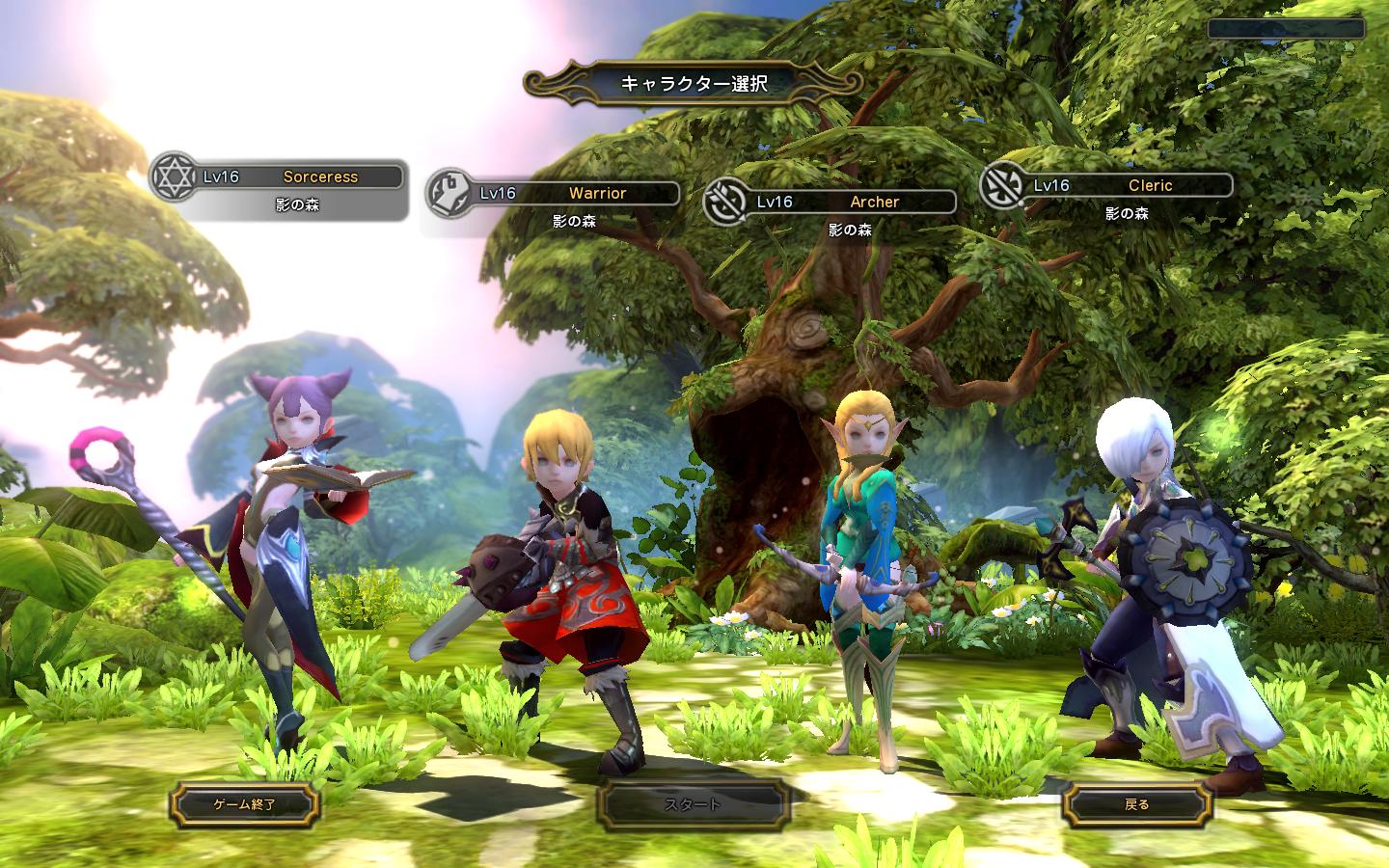
Untuk Mengubahnya,
Sobat Download Dahulu Gamenya,,, Disini
Jika Sudah, Wajib Download Patch CN To ENG
Jika Sudah Download Patchnya, Sobat Masukkan Patchnya Didalam Folder Game Dragon Nest Offline tadi yang didownload dan sudah di install,,,

Kemudian buka file Patch tadi yang sudah dimasukkan di Folder Game Dragon Nest Offline. Kemudian Akan muncul Seperti ini...

Lalu, sobat ketik "Patch" (tanpa tanda "(Kutip)). Kemudian Tekan Enter... Tunggu Sampai Prosses Patchnya Selesai.. Jika Sudah Selesai patch file tersebut akan otomatis tersebut..

Terakhir, Selesai. Sobat bisa menjalankan Dragon Nest Offline Dengan Bahasa Inggris,,,
Selamat Bermain ^_^ Dan Mencoba
Sekian Artikel hari ini yang dapat saya sampaikan, Dengan Artikel "Cara Mengubah Bahasa Korea Ke English Dragon Nest Offline" semoga artikel ini bermanfaat bagi sobat.
Copass?? Sertakan Link sumber!! Gak ada link Sumber?? Dosa Tanggung Sendiri!!
Wasslamualaikum Wr. Wb.
Jika Ingin Bertanya Silahkan Bertanya dikomentar!!
keyword: cara mengubah bahasa di dragon nest offline - cara mengubah bahasa di dragon nest - cara mengganti bahasa di dragon nest - cara mengganti bahasa di dragon nest offline - cara mengubah bahasa menjadi inggris di dragon nest offline.
Nih sobat bisa perhatikan Gambar dibawah ini, bedakan? gmbar pertama adalah bahasa inggris sedangkan gambar kedua adalah bahasa Korea..
Untuk Mengubahnya,
Sobat Download Dahulu Gamenya,,, Disini
Jika Sudah, Wajib Download Patch CN To ENG
Jika Sudah Download Patchnya, Sobat Masukkan Patchnya Didalam Folder Game Dragon Nest Offline tadi yang didownload dan sudah di install,,,
Kemudian buka file Patch tadi yang sudah dimasukkan di Folder Game Dragon Nest Offline. Kemudian Akan muncul Seperti ini...
Lalu, sobat ketik "Patch" (tanpa tanda "(Kutip)). Kemudian Tekan Enter... Tunggu Sampai Prosses Patchnya Selesai.. Jika Sudah Selesai patch file tersebut akan otomatis tersebut..
Terakhir, Selesai. Sobat bisa menjalankan Dragon Nest Offline Dengan Bahasa Inggris,,,
Selamat Bermain ^_^ Dan Mencoba
Sekian Artikel hari ini yang dapat saya sampaikan, Dengan Artikel "Cara Mengubah Bahasa Korea Ke English Dragon Nest Offline" semoga artikel ini bermanfaat bagi sobat.
Copass?? Sertakan Link sumber!! Gak ada link Sumber?? Dosa Tanggung Sendiri!!
Wasslamualaikum Wr. Wb.
Jika Ingin Bertanya Silahkan Bertanya dikomentar!!
keyword: cara mengubah bahasa di dragon nest offline - cara mengubah bahasa di dragon nest - cara mengganti bahasa di dragon nest - cara mengganti bahasa di dragon nest offline - cara mengubah bahasa menjadi inggris di dragon nest offline.
Tag :// Tips 'N Trick,
Tag :// Trik Game
Assalamualaikum Sobat.!
Kali ini saya akan memberikan Tips 'N Trick bermanfaat bagi sobat nih bagi yang suka Photoshop, Untuk sobat yang belum tau Cara Membuat Animasi Kilauan Pada Tulisan Dengan Photoshop ini menjadi inspirasi saya untuk membuat artikel ini karena di Grup Facebook banyak yang bertanya atau minta Req caranya... yaudah saya buat aja nih tricknya, Yuk yang penasaran Caranya Cekidot,XD !!
Pertama, Sobat Buka Dahulu Photoshop.
Kemudian Sobat Klik file Pada Sudut atas kanan dan pilih New.
Tentukan Ukuran Besar Background yang akan sobat buat.

Setelah itu klik, Oke.
Kemudian, Sobat Tentukan Backgroundnya dahulu. Caranya pasti sobat udah tau.
Nah Pasti Muncul Layers Seperti ini kan?? XD

Kemudian Sobat Tulis Teks yang akan Dibuat. Contohnya Seperti ini!!

Jika sudah Membuat Seperti itu... Sobat Buat Layer Baru Lagi... Dengan Klik Ctrl + Shift + N --->Ok
Kemudian Sobat Klik Gradient Tools, Perhatikan Lingkaran Merah.

Kemudian Sobat Atur Dahulu Warna Gradient Diatas Sekali. Dengan Tampilan White and Transparent. Nih Lebih jelasnya..

Setelah Itu Klik Oke...!!
Kemudian, Sobat Atur Gradien dengan model gambar dibawah ini yang dilingkari!!

Lalu sobat mulai membuat Garis Gradient,,,, Gak usah terlalu tebal ya garis gradientnya ^_^
nanti jadinya seperti ini...

Jika Sudah,, Sobat Klik kanan pada Layers Teks Anonymous Revenge Seperti ini.. dan klik Conver to Smart Object.

Jika Sudah Sobat klik kanan Juga Layers Gradientnya Lalu pilih Create Clipping Mask.

Nah Pasti Jadinya Seperti ini...

Kemudian Sobat Pindahkan Gradient Kilaunya Ke Ujung Kanan Tulisan untuk Dibuat Animasi..
nih seperti ini...

Kemudian sobat Klik Menu Photoshop Diatas Window ---->Animation

Nah akan Muncul Window Seperti ini, Lingkaran merah, sobat bisa atur delay kecepatan gerak kilaunya...

Kemudian Sobat klik Selected Frames. Seperti Gambar dibawah ini..

Setelah diklik muncul gambar seperti dibawah ini...

Kemudian Sobat Geser Kilau Gradientnya sampai ke sudut kanan teks sambil menghitung langkah geraknya,,,

Jika sudah Dihitung langkah pergerakkan dari sudut kiri ke sudut kanan, Sobat klik Tweens Animation Frames sebelah kiri Selected freames yang sebelumnya sobat klik, Lalu masukkan jumlah langkah yang sobat hitung tadi...
seperti ini, kalo punya saya 30 yah sob XD

Klik OK.
Kemudian Akan Muncul Frames Banyak. Untuk Tes apakah berkerja dengan baik sobat klik Play!!
Jika sudah Bekerja Dengan Baik, Sobat Save Dahulu Dengan .PSD Dahulu...
Jika Sudah Disave PSD, Sobat Kembali Mengklik File disudut kanan atas... lalu pilih Save For web & Device.

Jika Sudah, akan Muncul Tampilan Seperti Gambar Dibawah ini, Ikuti Setting Seperti ini..

Jika sudah, Save as typenya dibiarkan Images Only (*.gif) kemudian Klik Save.
Saya Sarankan Savenya jangan 1 folder dengan .PSD tadi karena kalo digabung biasanya file GIF nya gak muncul... ya itu sih di PC saya.
Nah Kemudian Lihat Hasilnya akan Seperti ini!! XD Atau sobat juga bisa liat tulisan di header blog ini ^_^ Gimana, Gampang kan??

Jika Sobat ingin bertanya berkaitan dengan artikel ini silahkan saja dikomen, akan saya jawab...
Sekian Artikel Hari ini yang dapat saya sampaikan dengan Artikel Berjudul Cara Membuat Animasi Kilauan Pada Tulisan Dengan Photoshop Semoga artikel ini bermanfaat dan dapat menambah ilmu bagi sobat, Wassalamualaikum Wr. Wb.
Copass?? Sertakan Link Sumber!! Gak Ada Link Sumber?? Dosa Tanggung Sendiri!!
Kali ini saya akan memberikan Tips 'N Trick bermanfaat bagi sobat nih bagi yang suka Photoshop, Untuk sobat yang belum tau Cara Membuat Animasi Kilauan Pada Tulisan Dengan Photoshop ini menjadi inspirasi saya untuk membuat artikel ini karena di Grup Facebook banyak yang bertanya atau minta Req caranya... yaudah saya buat aja nih tricknya, Yuk yang penasaran Caranya Cekidot,XD !!
Pertama, Sobat Buka Dahulu Photoshop.
Kemudian Sobat Klik file Pada Sudut atas kanan dan pilih New.
Tentukan Ukuran Besar Background yang akan sobat buat.
Setelah itu klik, Oke.
Kemudian, Sobat Tentukan Backgroundnya dahulu. Caranya pasti sobat udah tau.
Nah Pasti Muncul Layers Seperti ini kan?? XD
Kemudian Sobat Tulis Teks yang akan Dibuat. Contohnya Seperti ini!!
Jika sudah Membuat Seperti itu... Sobat Buat Layer Baru Lagi... Dengan Klik Ctrl + Shift + N --->Ok
Kemudian Sobat Klik Gradient Tools, Perhatikan Lingkaran Merah.
Kemudian Sobat Atur Dahulu Warna Gradient Diatas Sekali. Dengan Tampilan White and Transparent. Nih Lebih jelasnya..
Setelah Itu Klik Oke...!!
Kemudian, Sobat Atur Gradien dengan model gambar dibawah ini yang dilingkari!!
Lalu sobat mulai membuat Garis Gradient,,,, Gak usah terlalu tebal ya garis gradientnya ^_^
nanti jadinya seperti ini...
Jika Sudah,, Sobat Klik kanan pada Layers Teks Anonymous Revenge Seperti ini.. dan klik Conver to Smart Object.
Jika Sudah Sobat klik kanan Juga Layers Gradientnya Lalu pilih Create Clipping Mask.
Nah Pasti Jadinya Seperti ini...
Kemudian Sobat Pindahkan Gradient Kilaunya Ke Ujung Kanan Tulisan untuk Dibuat Animasi..
nih seperti ini...
Kemudian sobat Klik Menu Photoshop Diatas Window ---->Animation
Nah akan Muncul Window Seperti ini, Lingkaran merah, sobat bisa atur delay kecepatan gerak kilaunya...
Kemudian Sobat klik Selected Frames. Seperti Gambar dibawah ini..
Setelah diklik muncul gambar seperti dibawah ini...
Kemudian Sobat Geser Kilau Gradientnya sampai ke sudut kanan teks sambil menghitung langkah geraknya,,,
Jika sudah Dihitung langkah pergerakkan dari sudut kiri ke sudut kanan, Sobat klik Tweens Animation Frames sebelah kiri Selected freames yang sebelumnya sobat klik, Lalu masukkan jumlah langkah yang sobat hitung tadi...
seperti ini, kalo punya saya 30 yah sob XD
Klik OK.
Kemudian Akan Muncul Frames Banyak. Untuk Tes apakah berkerja dengan baik sobat klik Play!!
Jika sudah Bekerja Dengan Baik, Sobat Save Dahulu Dengan .PSD Dahulu...
Jika Sudah Disave PSD, Sobat Kembali Mengklik File disudut kanan atas... lalu pilih Save For web & Device.
Jika Sudah, akan Muncul Tampilan Seperti Gambar Dibawah ini, Ikuti Setting Seperti ini..
Jika sudah, Save as typenya dibiarkan Images Only (*.gif) kemudian Klik Save.
Saya Sarankan Savenya jangan 1 folder dengan .PSD tadi karena kalo digabung biasanya file GIF nya gak muncul... ya itu sih di PC saya.
Nah Kemudian Lihat Hasilnya akan Seperti ini!! XD Atau sobat juga bisa liat tulisan di header blog ini ^_^ Gimana, Gampang kan??
Jika Sobat ingin bertanya berkaitan dengan artikel ini silahkan saja dikomen, akan saya jawab...
Sekian Artikel Hari ini yang dapat saya sampaikan dengan Artikel Berjudul Cara Membuat Animasi Kilauan Pada Tulisan Dengan Photoshop Semoga artikel ini bermanfaat dan dapat menambah ilmu bagi sobat, Wassalamualaikum Wr. Wb.
Copass?? Sertakan Link Sumber!! Gak Ada Link Sumber?? Dosa Tanggung Sendiri!!
Tag :// Photoshop,
Tag :// Tips 'N Trick